在Windows 10电脑上设置桌面备忘录便签,可以让你快速记录待办事项、灵感或重要信息。以下是几种常用方法,涵盖系统自带工具和第三方软件。
一、使用 Windows 自带的“便笺”应用
Windows 10 内置了“便笺”(Sticky Notes)应用,使用简单,适合快速记录:
- 打开便笺:
- 点击任务栏的“开始”按钮,在应用列表中找到“便笺”(或直接搜索“便笺”)。
- 也可以按
Win + W打开 Windows Ink 工作区,点击“便笺”图标。
- 创建便签:
- 打开后会自动显示一张便签,输入内容即可。
- 点击便签左上角的“+”号可以新建多个便签。
- 格式与颜色:
- 点击便签底部的“...”按钮,可以更改便签颜色(如黄色、绿色、粉色等)。
- 选中文字后可按
Ctrl + B加粗、Ctrl + I斜体、Ctrl + U下划线。
- 固定到桌面:
- 便笺默认会悬浮在桌面上,关闭后再次打开会保留内容(需登录微软账户同步)。
- 若想让它始终显示在桌面,右键点击任务栏上的便笺图标,选择“固定到任务栏”即可快速打开。
- 同步与备份:
- 使用微软账户登录后,便签内容会同步到云端,可在其他设备查看。
二、使用 Microsoft To Do(微软待办)
如果你需要更强大的任务管理,可以使用 Microsoft To Do:
- 打开 Microsoft To Do:
- 从开始菜单搜索“Microsoft To Do”并打开。若未安装,可从 Microsoft Store 下载。
- 创建任务或便签:
- 点击“+ 添加任务”输入内容,可设置提醒、截止日期、重复等。
- 也可创建“便签”形式的清单,管理购物清单等。
- 固定到桌面:
- Microsoft To Do 本身没有桌面悬浮窗,但可以将任务固定到“开始”屏幕磁贴。
三、使用第三方桌面便签软件
如果系统自带便笺不能满足需求,可以安装第三方软件,功能更丰富:
1. 小黄条便签(Windows)
- 特点:支持桌面嵌入、贴边隐藏、番茄钟、云同步等。
- 下载安装后,创建便签即可在桌面显示,可设置鼠标穿透或置顶。
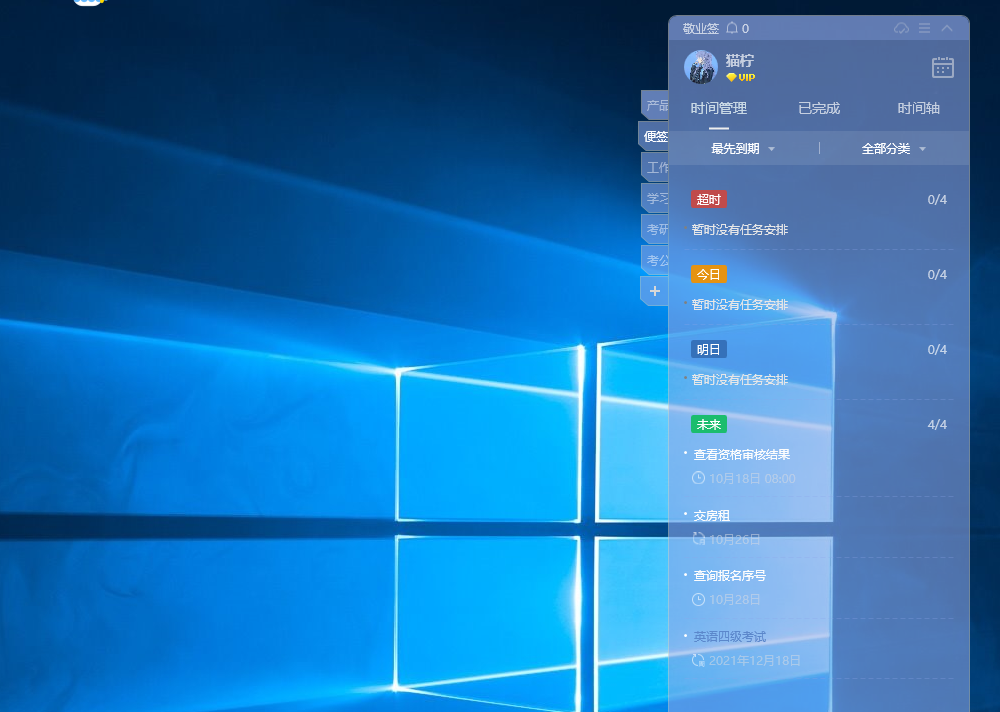
2. 敬业签
- 特点:支持多端同步、提醒、时间轴、团队协作。
- 安装后创建便签,可设置“桌面嵌入”使便签固定在桌面。
3. Sticky Notes(第三方增强版)
- 如“Simple Sticky Notes”,免费轻量,支持颜色、字体调整,可导出备份。
4. 其他推荐
- Microsoft Sticky Notes(系统自带,已介绍)
- Google Keep:可通过网页版创建便签,并安装 Chrome 应用固定到桌面。
- Notion:功能强大,但更偏向知识管理,可创建桌面快捷方式。
四、使用桌面小工具(旧版)
Windows 10 不再默认支持桌面小工具(如 Windows 7 的便签小工具),但可通过第三方工具(如 Rainmeter)模拟,操作较复杂,不推荐普通用户。
五、将便签固定到桌面的技巧
如果希望便签始终显示在桌面最前端,可以:
- 对于自带便笺:打开便签后,右键点击任务栏图标,选择“固定到任务栏”,便于快速调用。
- 对于第三方软件:通常在设置中开启“置于顶层”或“桌面嵌入”选项。
##
- 简单记录:用 Windows 自带“便笺”,按
Win + W或搜索打开。 - 任务管理:用 Microsoft To Do 或第三方敬业签。
- 功能丰富:安装小黄条、敬业签等第三方便签软件。
根据你的需求选择合适的方法,就能在 Windows 10 桌面上轻松使用备忘录便签了。